
OK-COMPUTER.BY - ЗАПЧАСТИ & РЕМОНТ НОУТБУКОВ
Синий экран смерти
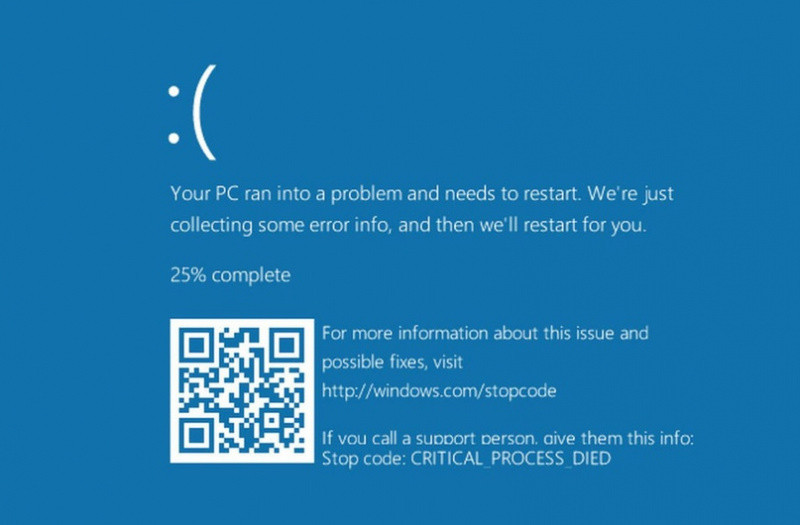
Синий экран смерти (BSOD): Причины, примеры и решения
Синий экран смерти (BSOD) – это критическая ошибка операционных систем Windows, которая приводит к внезапному прекращению работы системы для предотвращения возможного ущерба. В этом состоянии на экране отображается синий фон с информацией об ошибке. Давайте подробно рассмотрим причины возникновения BSOD, приведем примеры конкретных ситуаций и разберем способы решения этой проблемы.
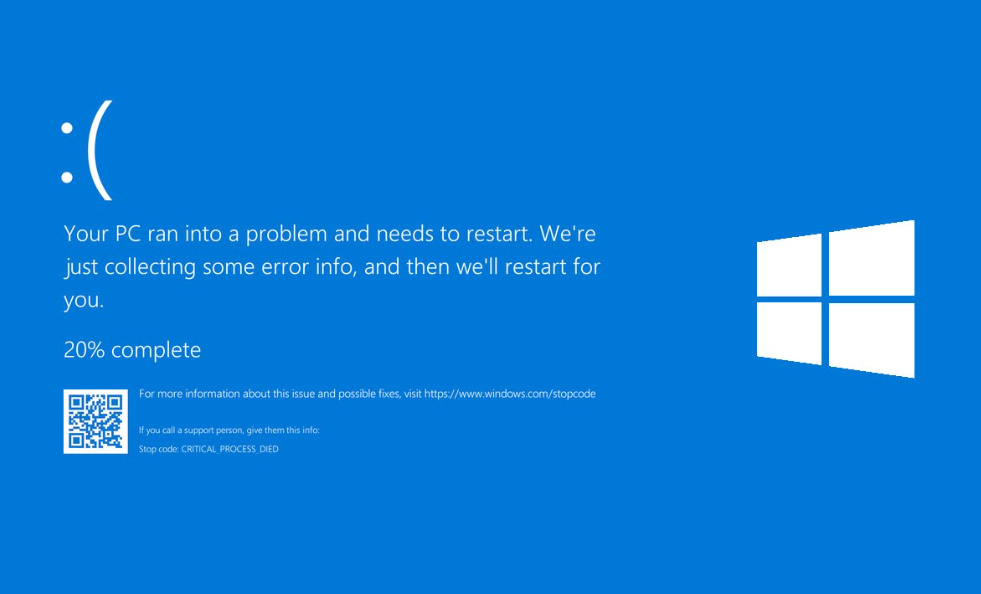
Причины возникновения синего экрана смерти
-
Ошибки драйверов: Когда драйверы устройств несовместимы с системой, устарели или повреждены, это может вызвать конфликты, приводящие к BSOD. Например, устаревший драйвер видеокарты может не справиться с новыми графическими задачами, что вызывает системный сбой.
-
Проблемы с оборудованием: Повреждение или неисправности аппаратных компонентов, таких как оперативная память (RAM), жесткий диск, видеокарта или материнская плата, могут приводить к критическим ошибкам. Например, неисправный модуль оперативной памяти может вызывать случайные сбои и BSOD.
-
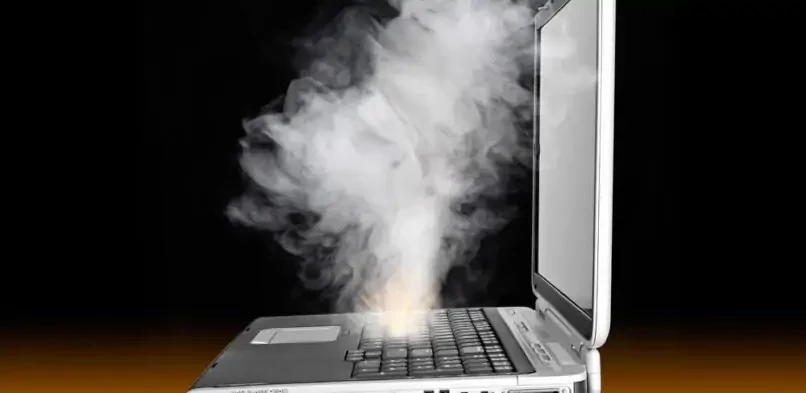
Перегрев: При сильном нагреве компонентов, таких как процессор и видеокарта, система может перегреться и выйти из строя. Например, если система охлаждения не справляется с отводом тепла, это может привести к перегреву процессора и последующему появлению синего экрана смерти.
-
Системные сбои: Ошибки в ядре операционной системы или некорректная работа системных служб могут стать причиной BSOD. Например, поврежденные системные файлы после обновления могут вызвать критическую ошибку.
-
Вредоносное ПО: Вирусы и вредоносные программы могут вмешиваться в работу системы, нарушать её функционирование и приводить к BSOD. Например, троянская программа может повредить ключевые системные файлы, что вызовет синий экран смерти.
-
Недостаток ресурсов: Переполнение оперативной памяти или недостаток места на жестком диске могут вызвать сбои системы. Например, при выполнении ресурсоемкой задачи может не хватить оперативной памяти, что приведет к критической ошибке.
Примеры конкретных ситуаций
- Ошибка драйвера видеокарты: На экране появляется синий экран с кодом ошибки "VIDEO_TDR_FAILURE". Эта ошибка указывает на проблемы с драйвером видеокарты, что может быть вызвано устаревшим или несовместимым драйвером.
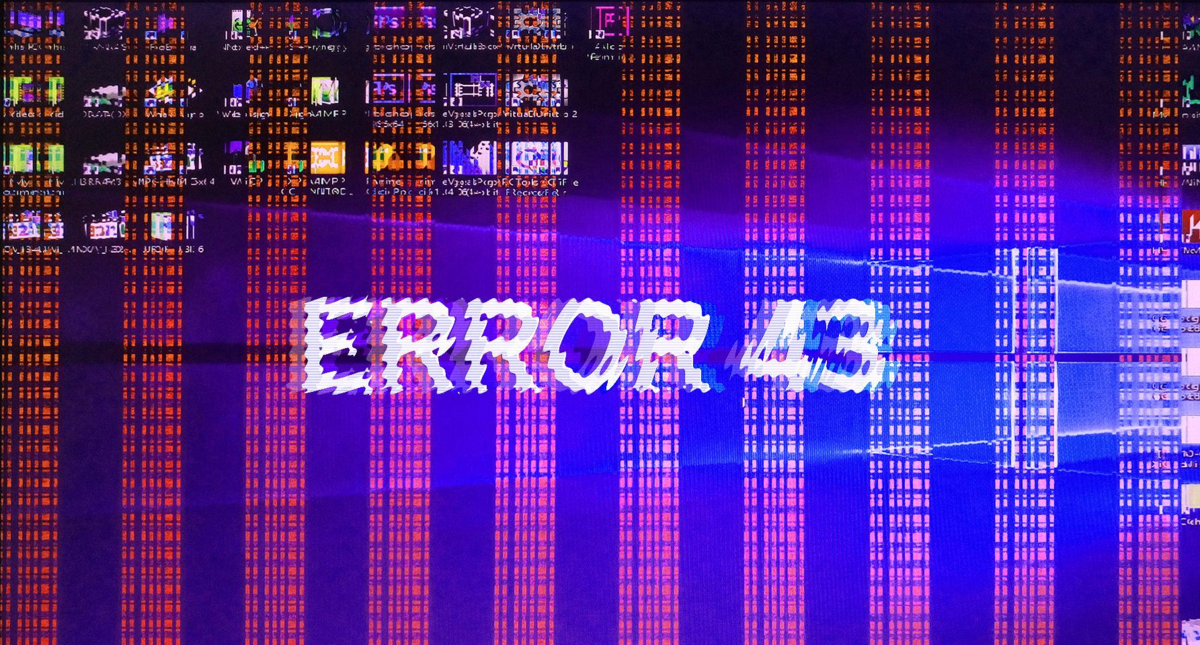
- Поврежденный жесткий диск: При загрузке системы возникает синий экран с кодом ошибки "UNMOUNTABLE_BOOT_VOLUME". Это указывает на проблемы с жестким диском, такие как поврежденная файловая система или неисправный диск.

- Перегрев процессора: При выполнении ресурсоемких задач, таких как рендеринг видео или запуск игр, система внезапно выключается и появляется синий экран с кодом "MACHINE_CHECK_EXCEPTION". Это может указывать на перегрев процессора.
Как устранить синий экран смерти?
-
Обновление драйверов:
-
Убедитесь, что все драйверы устройств обновлены до последней версии. Например, посетите сайт производителя видеокарты и скачайте последнюю версию драйвера.
-
Используйте встроенные утилиты Windows, такие как "Диспетчер устройств", чтобы проверить наличие обновлений драйверов и установить их.
-
-
Проверка оборудования:
-
Проверьте работоспособность всех компонентов системы. Например, используйте утилиту "MemTest86" для тестирования оперативной памяти на наличие ошибок.
-
Проведите диагностику жесткого диска с помощью встроенной утилиты Windows "CHKDSK" или специализированных программ.
-
-
Улучшение охлаждения:
-
Убедитесь, что система охлаждения работает исправно. Например, очистите вентиляционные отверстия от пыли и грязи.
-
Замените термопасту на процессоре и видеокарте для улучшения теплопередачи.
-
-
Обновление операционной системы:
-
Устанавливайте все доступные обновления для Windows. Например, используйте "Центр обновления Windows" для загрузки и установки последних исправлений и обновлений.
-
-
Удаление вредоносного ПО:
-
Используйте антивирусные программы для сканирования и удаления вредоносного ПО. Например, используйте бесплатный антивирус "Windows Defender" или сторонние антивирусные решения.
-
-
Освобождение ресурсов:
-
Освободите оперативную память и место на жестком диске, удаляя ненужные программы и файлы. Например, используйте утилиту "Очистка диска" для удаления временных файлов и других ненужных данных.
-
Профилактика появления синего экрана смерти
-
Регулярные обновления:
-
Устанавливайте обновления для операционной системы и драйверов. Например, настройте автоматическую установку обновлений через "Центр обновления Windows".
-
-
Бэкапы:
-
Регулярно делайте резервные копии важных данных. Например, используйте "Восстановление системы Windows" для создания точек восстановления или программное обеспечение для создания образов дисков.
-
-
Проверка и обслуживание оборудования:
-
Регулярно проверяйте состояние оборудования и проводите профилактическое обслуживание. Например, очищайте систему от пыли и проверяйте состояние термопасты.
-
-
Антивирусная защита:
-
Установите и регулярно обновляйте антивирусное ПО. Например, используйте "Windows Defender" или другие антивирусные программы для защиты от вредоносного ПО.
-
-
Контроль температуры:
-
Следите за температурой компонентов системы и обеспечьте хорошее охлаждение. Например, используйте утилиты для мониторинга температуры, такие как "HWMonitor" или "SpeedFan".
-
Синий экран смерти – серьёзная проблема, но зная основные причины и методы их устранения, вы сможете быстро вернуть систему в рабочее состояние. Следуйте рекомендациям по профилактике и регулярно проверяйте состояние вашей системы, чтобы минимизировать вероятность возникновения критических ошибок.
Если у вас есть дополнительные вопросы или требуется помощь в устранении синего экрана смерти, не стесняйтесь обращаться за консультацией к специалистам. Надеемся, эта статья была полезной!


 Черный экран при включении ноутбука. Нет изображения. Мерцание экрана. Что с этим делать?Рассматриваем возможные причины и варианты устранения проблемы, когда при включении ноутбука экран черный.Черный экран при включении ноутбука. Нет изображения. Мерцание экрана. Что с этим делать?